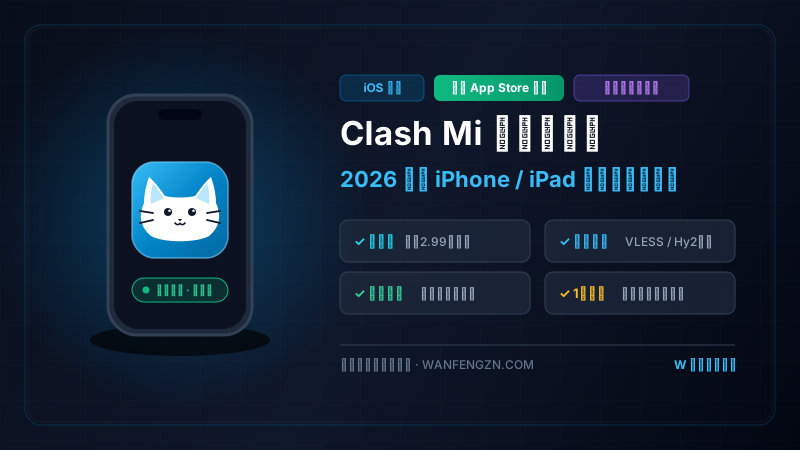
在苹果 iOS / iPadOS 系统中,想要顺畅进行科学上网与跨国办公,过去用户唯一的首选几乎只有付费的 Shadowrocket 小火箭。但购买小火箭需要 2.99 美元,还得额外折腾美区礼品卡充值。
直到 Clash Mi 的出现,彻底改变了 iOS 平台的格局。作为一款基于现代化内核构建的 iOS 规则代理工具,Clash Mi 在美区 App Store 供用户完全免费下载,完美原生支持 Clash 订阅、VLESS 与 Hysteria2 协议。
作为资深网络工程师与技术博主,W 在深度实测一个多月后,强烈推荐所有新手和不想折腾海外付费的用户首选 Clash Mi。本文将为你提供从正版下载、配置导入、分流优化到排错自救的全流程保姆级实操指南。
1. 为什么 Clash Mi 是 2026 年 iOS 最强免费神器?
1.1 零门槛免费下载(省去 2.99 美元充值烦恼)
以往很多新手虽然参考教程注册了美区账号,但由于没有海外信用卡,卡在了“怎么充值 2.99 美元买小火箭”这一步,甚至铤而走险购买网上来路不明的黑卡兑换码导致账号被封。
Clash Mi 在海外区(如美区、日区、港区等)App Store 采取完全免费上架策略。只需登录一个免信用卡的 美区 Apple ID,点击即可直接下载,零资金成本。
1.2 现代协议原生支持(VLESS / Hy2 / Trojan)
传统的代理客户端对近两年大火的高性能抗封锁协议支持滞后。而 Clash Mi 底层深度适配了最新内核规范:
- 原生支持 VLESS + Reality 协议(如本站主力推荐的 神行加速 全节点标配);
- 原生支持 Hysteria2 (Hy2) 端口跳跃与 UDP 弱网加速协议;
- 完美解析标准 Clash / Mihomo 格式订阅,自动适配节点分组。
1.3 极简 UI 与低功耗待机
相比老牌工具复杂的参数面板,Clash Mi 采用了符合 iOS 现代设计语言的卡片化布局,内存占用低,后台常驻几乎不额外增加电量消耗。
2. 下载前置准备:获取美区 Apple ID
由于国内政策原因,中国大陆区域 App Store 无法上架网络代理类工具,在国区搜索“Clash Mi”是搜不到任何结果的。
[!IMPORTANT] 绝对不要在网上借用公开共享的美区账号! 一旦手误登录到手机「系统设置 -> iCloud」,设备可能瞬间被远程锁死变成砖头。 建议务必先花 3 分钟亲手注册一个独立账号:查阅 《2026 美区 Apple ID 注册教程:免信用卡、免国外手机号纯白嫖保姆级实操》。
准备好独立美区账号后,只需打开 iPhone 上的 App Store,点击右上角头像退出当前账号,登录你的美区 ID 即可切换至美区商店。
3. Clash Mi 正版下载步骤(认准正版防李鬼)
App Store 中常有山寨李鬼软件蹭热度,下载时请严格核对以下核心特征:
- 搜索关键词:在美区 App Store 搜索框输入
Clash Mi。 - 核对开发者与信息:
- 应用全名:通常标注为 Clash Mi 或其官方全称;
- 官方应用标识:
id6744321968; - 价格:显示为 GET(获取) 免费,无需付款。
- 点击安装:完成 Face ID / Touch ID 验证,等待应用安装至桌面。
- 换回国区账号:下载完成后,你可以随时在 App Store 换回你平时的中国大陆账号,已下载的 Clash Mi 完全不受影响,依然能永久正常使用。
4. 导入机场订阅与配置实操(以神行加速为例)
软件本身只是一个网络连接外壳,并不附带任何海外网络节点。你需要导入正规机场提供的订阅链接才能开启代理。
4.1 步骤 1:复制通用订阅链接
以本站重点主推的 神行加速 为例:
- 登录机场用户后台;
- 找到「订阅管理」或「一键导入」,选择 「复制通用订阅」 或 「复制 Clash 订阅链接」;
- 将链接暂存至剪贴板(如提示需联系客服领取,向客服发送订单号即可秒获取通用订阅 URL)。
4.2 步骤 2:在 Clash Mi 中添加配置
- 打开桌面的 Clash Mi 应用;
- 首次启动如弹出权限请求,点击允许系统通知;
- 进入底部的 「配置 (Config / Profiles)」 界面;
- 点击右上角 「+」号,选择 「从 URL 下载 (Download from URL)」;
- 在备注名称填入机场名(如
神行加速-50节点),在 URL 栏长按粘贴刚刚复制的订阅链接; - 点击右上角 「下载 / 保存」,客户端会自动拉取远程配置并在本地生成节点列表。
5. 核心分流模式与节点连接指南
订阅导入成功后,即可开始享受顺畅的网络加速:
5.1 启动系统代理与允许 VPN 权限
- 回到 Clash Mi 首页 「概览 (Home)」;
- 点击中间醒目的 「启动 (Start)」 大按钮;
- 系统会弹出 iOS 标准安全提示:“Clash Mi”想要添加 VPN 配置;
- 点击 「允许 (Allow)」,并根据提示输入锁屏数字密码确认授权;
- 看到手机顶部状态栏出现 VPN 图标,即表示底层代理隧道已就绪。
5.2 路由分流模式解析(必选 Rule 模式)
Clash Mi 提供了三种典型运行模式,请务必根据需求选择:
| 运行模式 | 分流逻辑 | 适用场景与优缺点 | 博主推荐度 |
|---|---|---|---|
| Rule (规则模式) | 国内网站直连、海外网站走代理 | 淘宝/微信直连不走流量,Google/ChatGPT 自动走代理 | ⭐⭐⭐⭐⭐ (强烈推荐日常默认) |
| Global (全局模式) | 整机所有网络流量一律经过海外节点 | 适合访问部分冷门受限资源,但会导致国内 App 变慢 | ⭐⭐ (仅特定调试使用) |
| Direct (直连模式) | 所有流量均不经过节点代理 | 等同于关闭翻墙软件,直接用本地家庭网络 | ⭐ (测试本地直连使用) |
5.3 节点延迟测速与切换
- 点击进入 「代理 (Proxies)」 分组;
- 点击右上角的“闪电”或“测速”图标,客户端会对节点列表发起批量并发 Ping 延迟测试;
- 节点选择原则:
- 日常网页浏览与 YouTube 视频:优先选择香港(HK)、台湾(TW)低延迟节点(通常 30ms ~ 70ms);
- 解锁 ChatGPT 与 Claude:优先选择原生 IP 的美国(US)、日本(JP)、新加坡(SG)节点;
- 遇到节点异常:直接点击其他测速正常的节点即可秒级切换,无需重启软件。
6. 常见故障自救与排错清单
作为网络工程师,我将新手在 iOS 上使用 Clash Mi 时最容易遇到的坑汇总如下:
6.1 问题 1:启动代理后,所有网站和国内微信都打不开?
- 排查原因 1:误开启了
Global (全局模式),且选中的节点当前不可用; - 排查原因 2:首次导入的订阅配置中 DNS 解析未生效;
- 解决方案:切换回
Rule模式;进入设置中清理一次本地 DNS 缓存;参考 《连上节点却无网络排障实操》 进行深度诊断。
6.2 问题 2:提示“Subscription Download Failed”或 403 错误?
- 排查原因:订阅链接被输入法截断、包含空格,或订阅 Token 已经重置;
- 解决方案:登录机场控制台重新复制,不要使用第三方转码;详细排查方法可查阅 《订阅更新失败与 403/404 错误解决教程》。
6.3 问题 3:访问 ChatGPT 提示“Access Denied”或地区受限?
- 排查原因:该节点所属的数据中心 IP 质量较差,被 OpenAI 标记为机房风控 IP;
- 解决方案:换用拥有原生 IP 解锁能力的专线或透传节点(如神行加速的美国专线节点),同时详细参考 《ChatGPT / Claude 人机验证与屏蔽报错排查指南》。
7. 总结与延伸阅读
Clash Mi 的出现为广大的苹果用户省去了购买付费客户端的额外门槛。搭配本站详细的 美区 Apple ID 注册教程,任何人都能在 10 分钟内完成全套环境配置,实现真正的零软件成本自由。
如果你后续有更高级的去广告规则、分流策略或企业级跨平台需求,推荐进一步阅读以下进阶内容: